

Débuter le sketchnoting sur tablette : gagner du temps sur les réglages
- Publié par Romain
- le
- Thématique : Facilitation graphique
Si vous débutez la facilitation graphique sur tablette, il y a de fortes chances que vous ayez déjà passé du temps à comparer des brushes, régler la pression au dixième près et vous demander si Procreate ou Concepts (ou un autre outil) serait le bon outil pour vous. Je le sais parce que je suis passé par là, et parce que la plupart des personnes que j’accompagne arrivent avec la même préoccupation : trouver le setup parfait avant de se lancer !
Dans cet article, je vais vous faire gagner du temps : le setup parfait n’existe pas vraiment. Ce qui compte, c’est de comprendre la logique de votre outil, de vous poser sur une configuration assez solide pour travailler, et de revenir à ce qui fait le cœur de la facilitation graphique : écouter, structurer, clarifier, rendre visible.
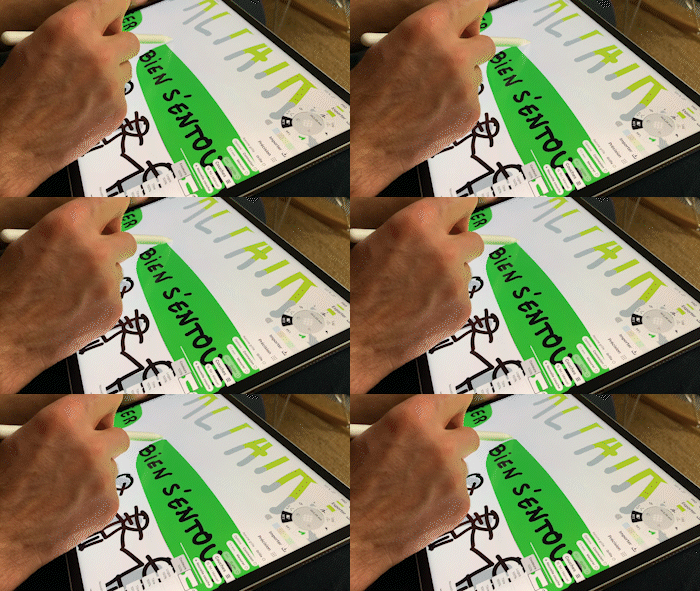
Une brush doit surtout permettre d’écrire lisiblement
Sur tablette, la tentation est forte de chercher la brush idéale. Celle qui rendra le trait plus élégant, l’écriture fluide, les pictos plus propres. Pour du sketchnoting, une bonne brush répond surtout à trois critères : elle permet d’écrire lisiblement, elle ne produit pas trop de variations imprévues, et elle reste confortable après trente minutes de prise de notes. Si elle fait de magnifiques pleins et déliés mais rend chaque lettre imprévisible, elle n’est pas forcément adaptée. Si son rendu est joli mais vous force à ralentir énormément, elle devient un problème.
Mon conseil : partez sur une brush simple, stable, plutôt peu expressive. Vous chercherez un rendu plus personnel plus tard, quand votre geste sera installé. Le style ne vient pas seulement de l’outil, il vient surtout de vos choix : la façon de simplifier, d’organiser, de hiérarchiser, de faire respirer la page.
Mon conseil :
- Sur ProCreate : Brush “Ligne Simple” ou “Plume Studio”
- Sur Concept : Brush “Largeur fixe”
Le zoom fait partie de la méthode
Sur Concepts, beaucoup de personnes écrivent trop dézoomé. Elles veulent garder la vue d’ensemble, ce qui est logique, mais elles se retrouvent à écrire petit, avec un geste moins précis. Résultat : elles gomment davantage, reprennent les lettres, déplacent les éléments et perdent le rythme.
Comme Concepts fonctionne en vectoriel, on peut zoomer fortement sans abîmer le rendu final. C’est même l’un des intérêts de l’outil. On zoome pour écrire ou dessiner avec plus de confort, puis on dézoome pour vérifier la composition générale. Ce mouvement devient vite un réflexe : détail, vue d’ensemble, détail, vue d’ensemble.
La grille peut aussi aider, à condition de l’utiliser comme un repère et non comme une contrainte. Elle permet de garder une hauteur d’écriture régulière et d’éviter que la page parte dans tous les sens. Ce qui compte, ce n’est pas le pourcentage de zoom affiché à l’écran, mais le rapport entre la taille de la brush, la hauteur des lettres et la lisibilité finale.
Mon conseil : choisissez une brush de taille 1mm quand c’est possible, c’est proche de ce qu’on fait sur papier avec un feutre
Effacer moins pour rester dans le rythme
Sur tablette, comme on peut effacer facilement, on efface trop. Un mot un peu penché, une flèche pas très belle, un pictogramme bancal, et on recommence, on déplace, on hésite, on ajuste. Ce piège prend deux formes selon votre manière de travailler. En direct, corriger sans arrêt casse le rythme et vous fait décrocher de ce qui se dit. En différé, c’est l’inverse : comme rien ne vous presse, vous pouvez fignoler à l’infini et y passer trois fois plus de temps que nécessaire, pour un résultat que personne ne trouvera meilleur.
Dans les deux cas, la question est la même. Apprenez à distinguer ce qui gêne vraiment la compréhension, ce qui gêne seulement votre exigence personnelle, et ce que personne ne verra jamais. Si un mot est illisible, corrigez ; si une information est au mauvais endroit, déplacez. Mais si votre pictogramme est un peu irrégulier ou votre titre pas parfaitement droit, laissez-le vivre : ce n’est pas là que se joue la qualité de votre travail. Le sketchnoting n’est pas une démonstration de propreté, c’est une prise de notes visuelle utile, et souvent la meilleure progression consiste à savoir s’arrêter à temps.
Mon conseil : travaillez aussi régulièrement sur papier et feutre pour habituer votre cerveau à lâcher-prise sur les erreurs qu’on ne peut pas effacer
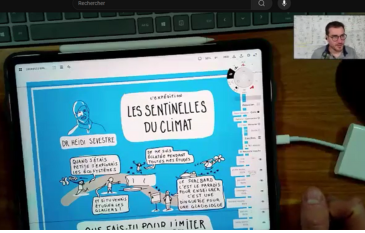
Procreate et Concepts n’ont pas la même logique
Autre confusion classique : comparer Procreate et Concepts comme s’ils devaient faire la même chose. Procreate fonctionne en matriciel (pixels), ce qui est très agréable pour illustrer, travailler des textures et composer une image finie. Concepts fonctionne en vectoriel, ce qui le rend idéal pour les grands espaces, les déplacements, les redimensionnements et les compositions qui évoluent, en direct comme en différé.
Ce n’est pas qu’une différence technique, ça change votre manière de travailler. Dans Procreate, un calque ressemble à une image : vous sélectionnez des zones, isolez des couleurs, travaillez en couches. Dans Concepts, un trait est un objet : si vous dessinez un nuage d’un seul geste, l’application comprend « un tracé », pas « un nuage », et vous le déplacez ou le redimensionnez plutôt que vous ne le découpez. Le bon réflexe n’est donc pas de se demander pourquoi Concepts ne fait pas comme Procreate, mais plutôt ce que chaque outil rend plus simple ou plus pénible, pour adapter votre façon de dessiner.
Mon conseil :
- Si vous aimez les détails, la finesse et que vous n’avez pas besoin de redimensionner vos objets, prenez ProCreate
- Si vous hésitez sur la taille ou l’emplacement de vos pictos, Concepts sera votre meilleur choix
Si vous travaillez en direct : préparez votre environnement
Ce passage s’adresse surtout à celles et ceux qui dessinent devant un groupe, en formation ou en facilitation (si vous synthétisez tranquillement chez vous, vous pouvez survoler ce paragraphe).
Quand on projette sa tablette en direct, on a besoin d’un environnement fiable, pas parfait. Avant une session, vérifiez votre chargeur (il doit avoir la fonction recharge rapide), votre adaptateur HDMI ou USB-C, la possibilité de projeter et de charger en même temps et votre niveau de batterie de votre tablette et du stylet ! Testez idéalement toute la chaîne en amont, avec le vrai vidéoprojecteur. Ce sont des détails, mais ce sont eux qui évitent de perdre de précisuses minutes au moment où tout le monde vous regarde.
Mon conseil :
- investissez dans un chargeur rapide et un adaptateur qui permet la projection et la recharge en même temps
- préférez la recharge de votre stylet par induction électromagnétique plutôt qu’une recharge filaire
Trois astuces pour avancer
- Gardez peu d’outils visibles : une brush pour écrire, une plus épaisse pour les titres, une gomme, quelques couleurs
- Entraînez-vous à zoomer/dézommer jusqu’à ce que l’alternance devienne naturelle
- Corrigez seulement ce qui nuit à la lecture, car votre objectif n’est pas une page parfaite mais une page claire
Questions fréquentes des débutants
Procreate ou Concepts pour débuter en facilitation graphique ?
Procreate est plus intuitif et rassurant quand on vient du dessin, Concepts est imbattable pour les restitutions qu’on réorganise en grand. Choisissez celui qui vous parle le plus et restez dessus quelques semaines avant de comparer.
Quelle tablette et quel stylet pour commencer ?
Un iPad avec Apple Pencil couvre l’immense majorité des besoins, mais une Galaxy Tab avec S Pen fonctionne très bien aussi. Ne surinvestissez pas au départ : le matériel que vous avez déjà est presque toujours suffisant pour apprendre. Si vous êtes professionnel(le), investissez directement dans un iPad Pro.
Faut-il savoir dessiner pour se lancer ?
Non. La facilitation graphique repose bien plus sur l’écoute et la mise en structure que sur le beau dessin. Un vocabulaire visuel simple, appris progressivement, suffit largement pour démarrer, sur papier … comme sur tablette !
Pour résumer
Le sketchnoting sur tablette demande un peu de maîtrise technique, bien sûr. Mais passé les premiers réglages, la progression se joue surtout ailleurs : savoir écouter sans tout noter, choisir les idées importantes, simplifier une formulation, créer une hiérarchie visuelle, garder une page lisible.
Les réglages ne sont utiles que s’ils servent cette intention. Une brush simple, un zoom bien utilisé, une grille, quelques automatismes de sélection : c’est largement suffisant pour avancer.
Le reste se construit avec la pratique. Et avec cette question à garder en tête : est-ce que mon outil m’aide à rendre les idées plus claires, ou est-ce qu’il est en train de prendre toute la place ?
Formation skechnoter sur tablette
L'auteur
Romain Couturier
J’aide les équipes à mieux organiser leur travail pour gagner en fluidité et en efficacité au quotidien. Ce que j’aime le plus, c’est explorer les dynamiques de groupe et transmettre des outils qui rendent le travail plus clair et collaboratif. Si vous voulez en discuter ou découvrir mes partages, connectez-vous avec moi sur LinkedIn !
ECHO
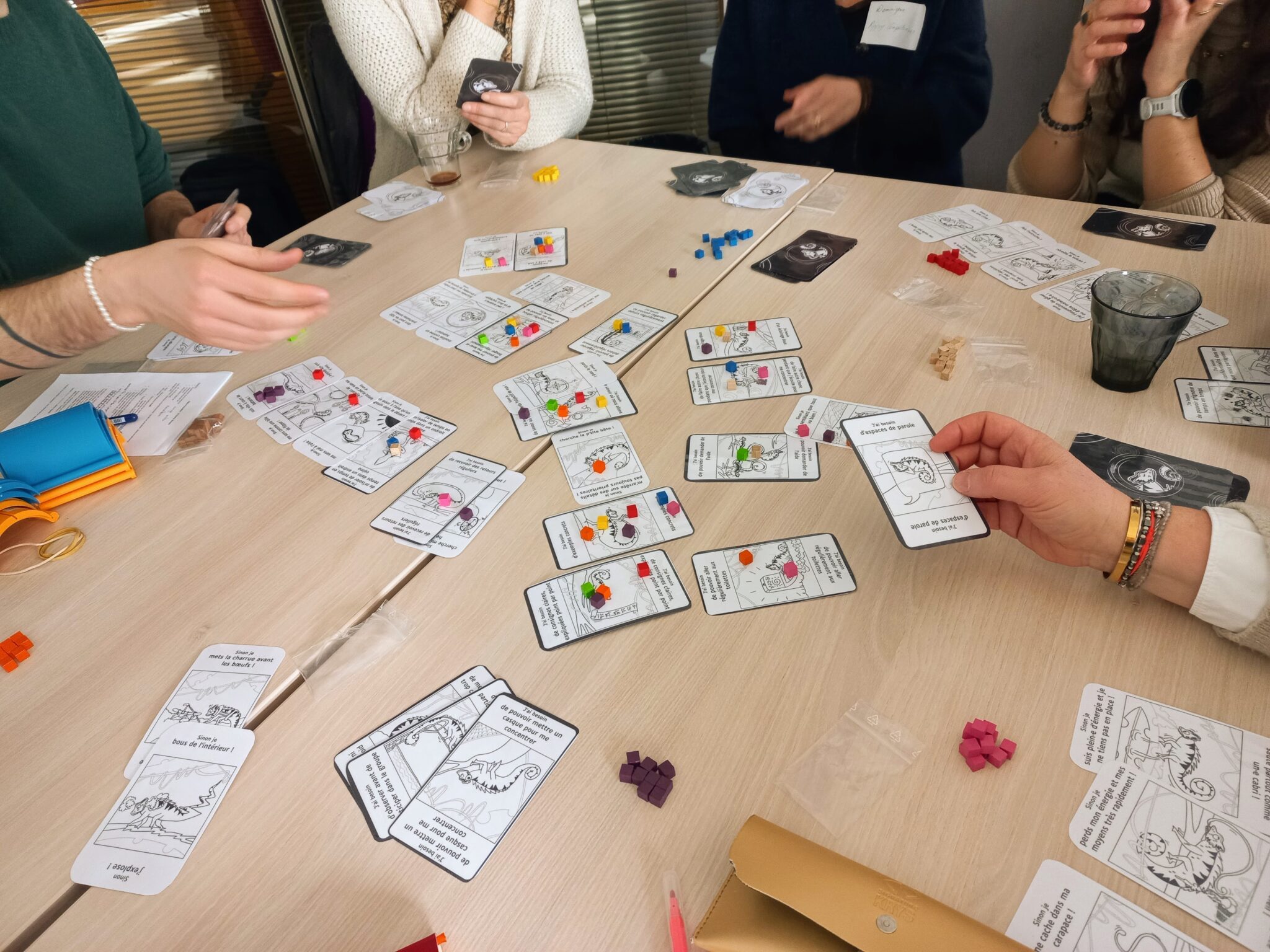
Et si on commençait par dire ce dont on a besoin ?
Avec ECHO, chacun·e met ses besoins sur la table. On en parle, on en rit parfois, et on pose les bases pour mieux travailler ensemble.
· 15 min · 3 à 10 personnes ·
« Un climat de sécurité psychologique et de bienveillance. » Sofia, formatrice
Expédié sous 2 à 4 jours ouvrés
Plus d'articles
Découvrez nos formations :
Facilitation graphique
5 modules pour découvrir la pensée visuelle : des exercices, des échanges en live et une communauté soudée !

Sketchnoter sur tablette
Vous pratiquez la pensée visuelle sur papier et vous envisagez de passer au numérique ? Cette formation vous guide pas à pas.

IA4Product
Un bootcamp pour les responsables produit qui veulent améliorer leur quotidien avec l’IA.